低配旧电脑怎么装系统?低配旧电脑装Win7系统教程
2023-09-29 本站作者 【 字体:大 中 小 】
低配旧电脑怎么装系统?现在很多旧电脑由于配置比较低,使用起来经常会出现各种各样的问题,其中最明显的就是电脑运行卡顿了,如果你的旧电脑也出现了问题,想要采用重装系统的方法来解决,那么老式台式机怎么装系统?那么可以参考这篇低配旧电脑装Win7系统教程,让你轻松搞定重装。
准备工作:
1、U盘一个(尽量使用8G以上的U盘)。
2、一台正常联网可使用的电脑。
3、在本页面下载餐饮美食装机大师(http://www.xitongzhijia.net/soft/217381.html)。
4、下载Win7ISO系统镜像文件。(/d/file/img/113/zalqt12caqb
首先需要制作U盘启动盘,制作方法如下:
一、U盘启动盘制作
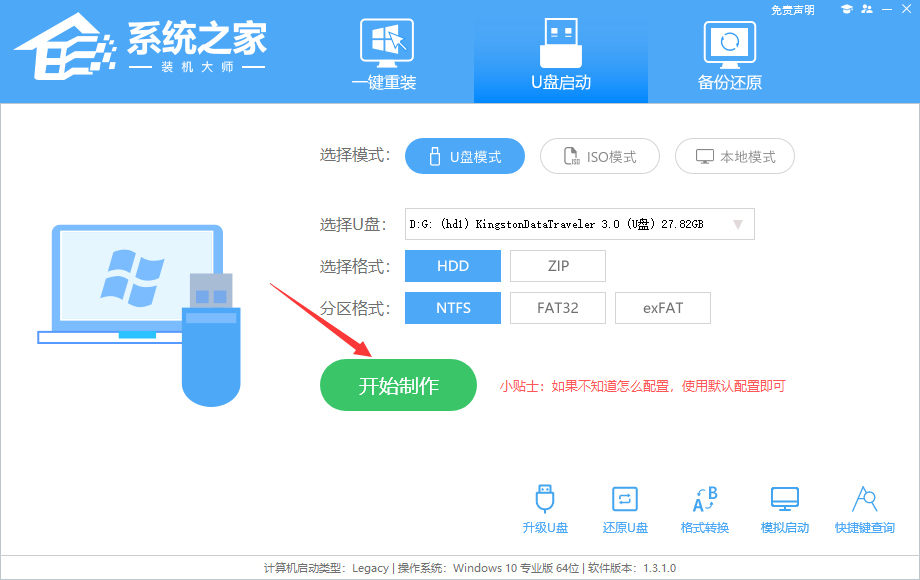
1、进入工具后,在最上方选择→【U盘启动】,保留默认的格式,点击开始制作。
2、工具会自动提示是否开始制作。注意:制作工具将会清理U盘中所有的数据且不可恢复,请提前存储U盘中重要数据文件。
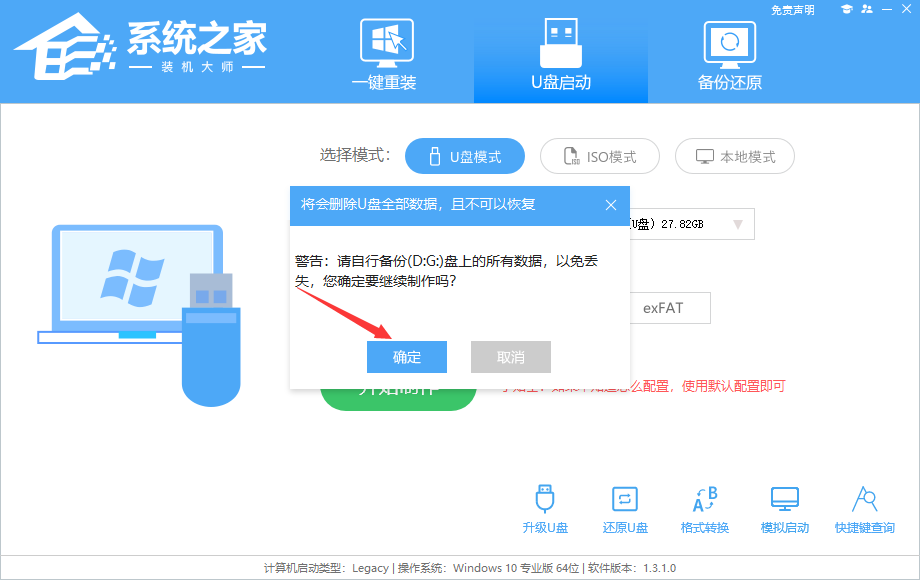
3、等待U盘制作完毕。

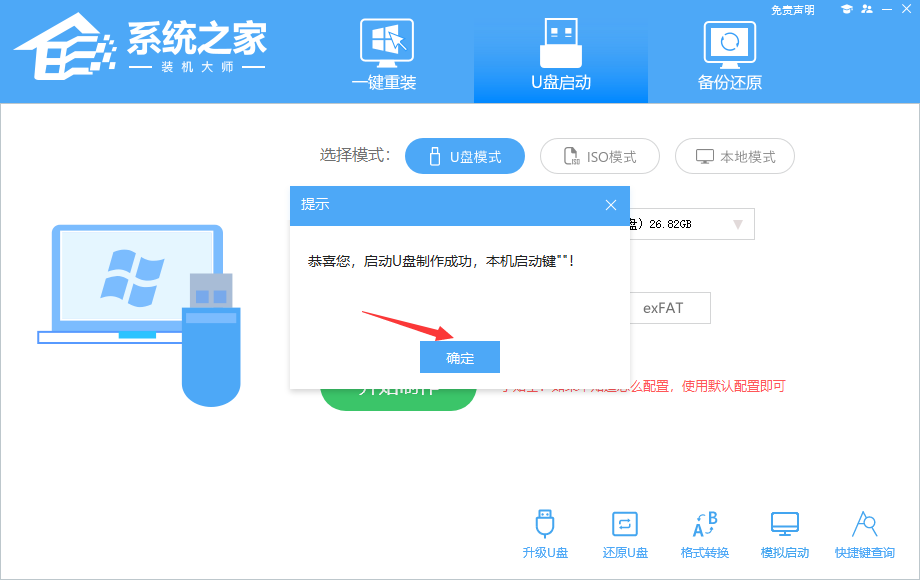
4、U盘制作完毕后,工具会进行提示,并且显示当前电脑的开机U盘启动快捷键。
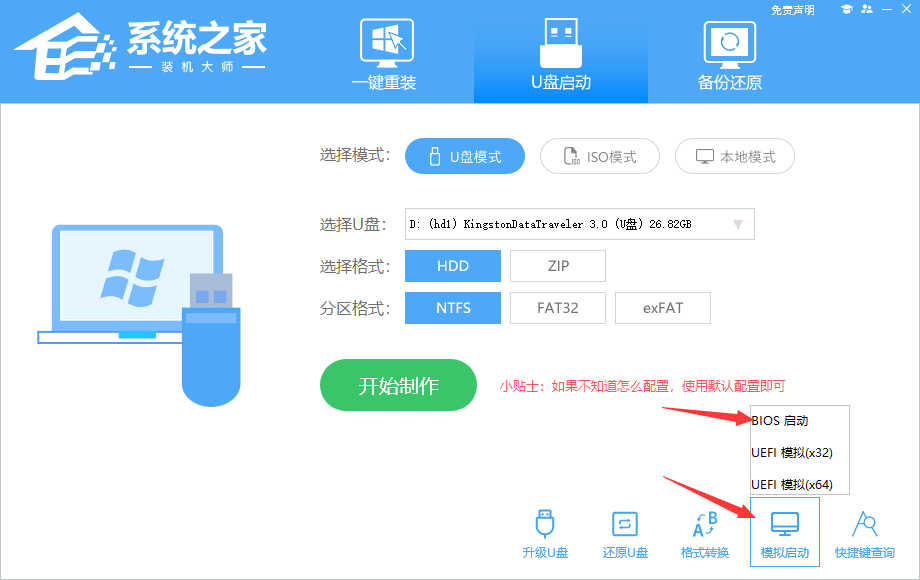
5、制作完毕后,需要测试当前U盘启动盘是否制作完成。需要点击 右下方模拟启动-BIOS启动。
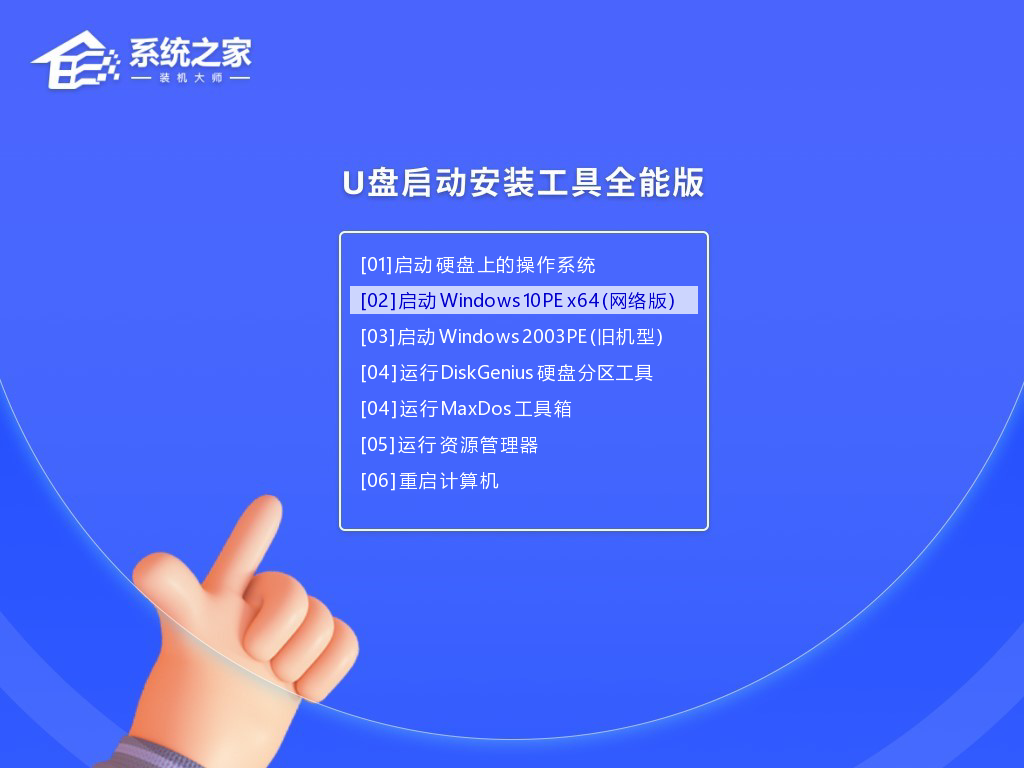
6、稍等片刻,成功显示此界面则为成功。
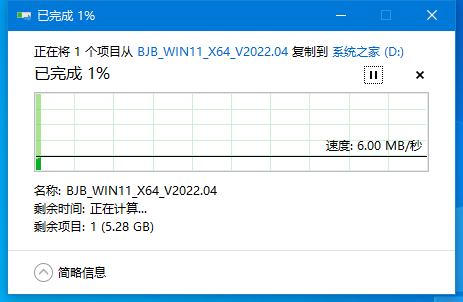
7、然后用户需要将下载好的系统移动到U盘中即可。
二、U盘装Win7系统
1、查找自己电脑主板的U盘启动盘快捷键。
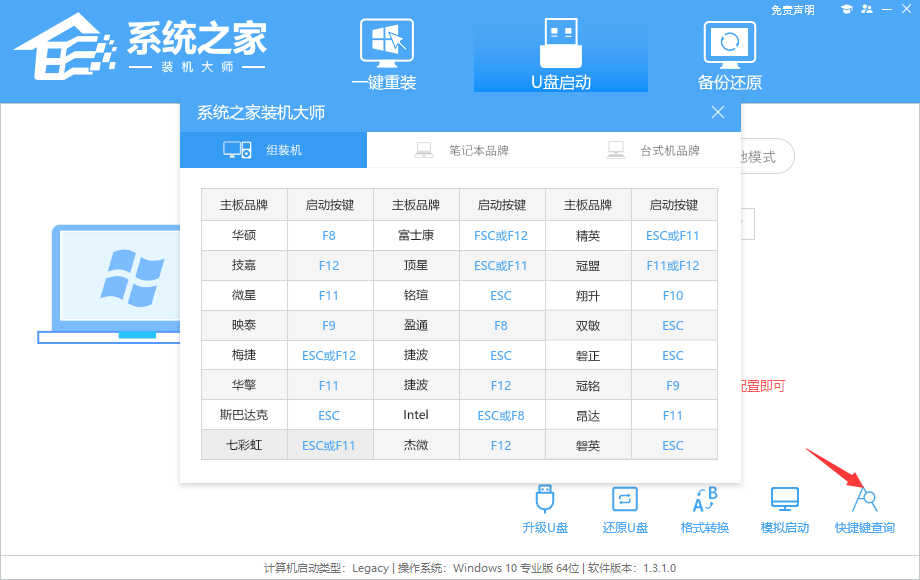
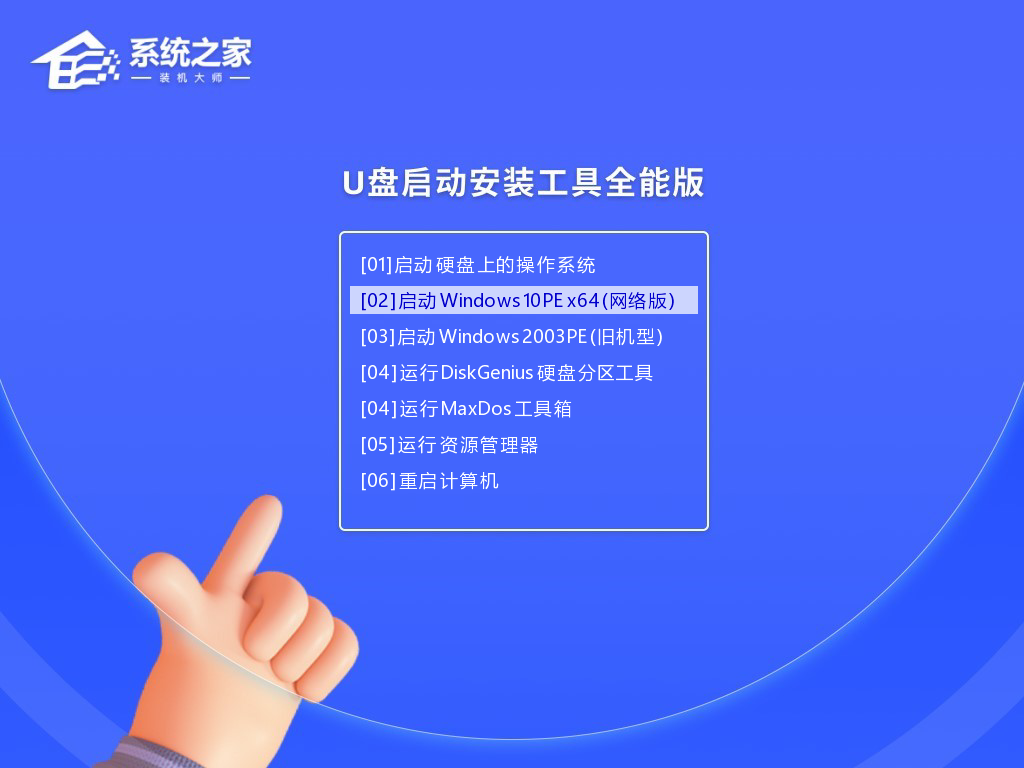
2、U盘插入电脑,重启电脑按快捷键选择U盘为第一启动项。进入后,键盘↑↓键选择第二个【02】启动Windows10PEx64(网络版),然后回车。
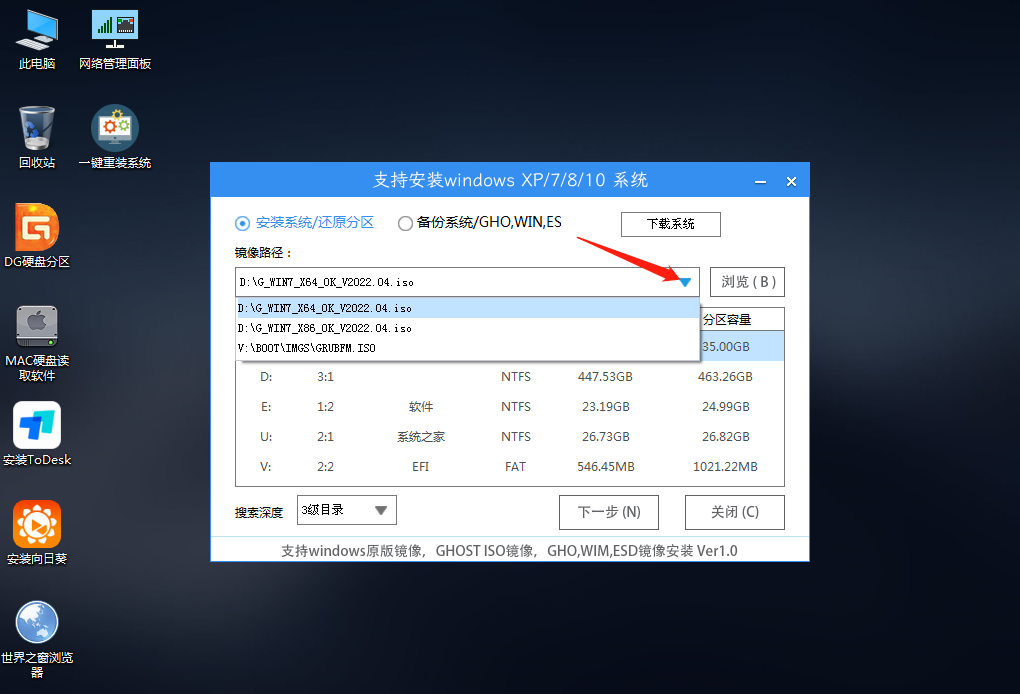
3、进入PE界面后,点击桌面的一键重装系统,浏览选择U盘中的下载好的系统镜像ISO。选择后,再选择系统安装的分区,一般为C区,如若软件识别错误,需用户自行选择。
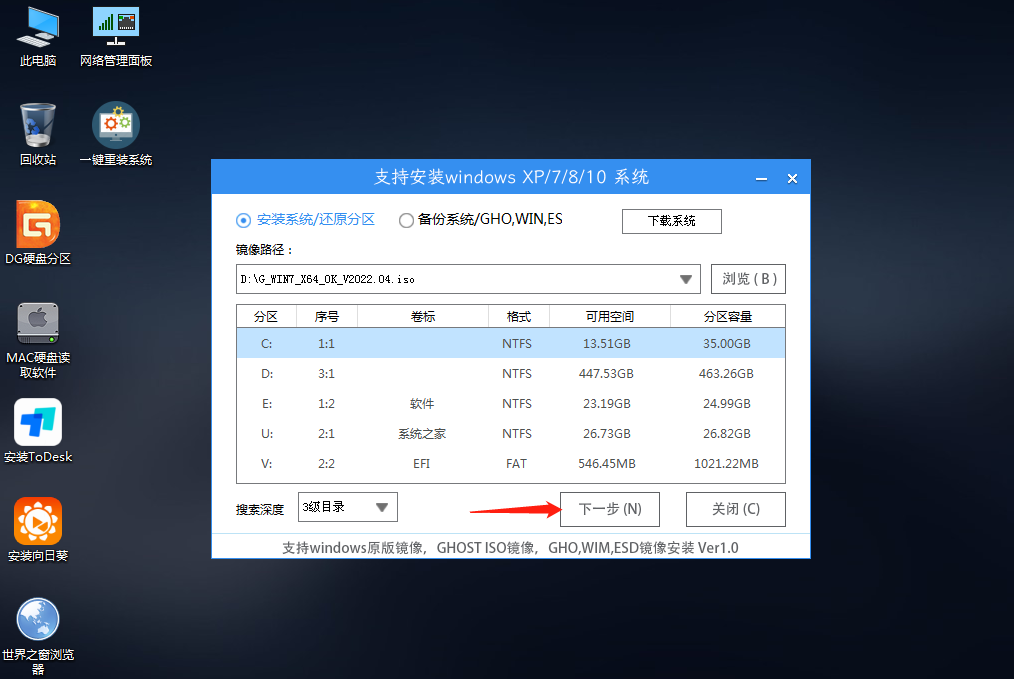
4、选择完毕后点击下一步。
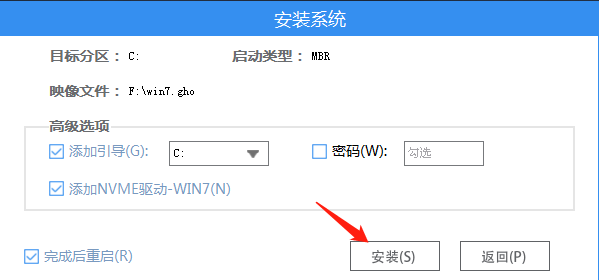
5、此页面直接点击安装即可。
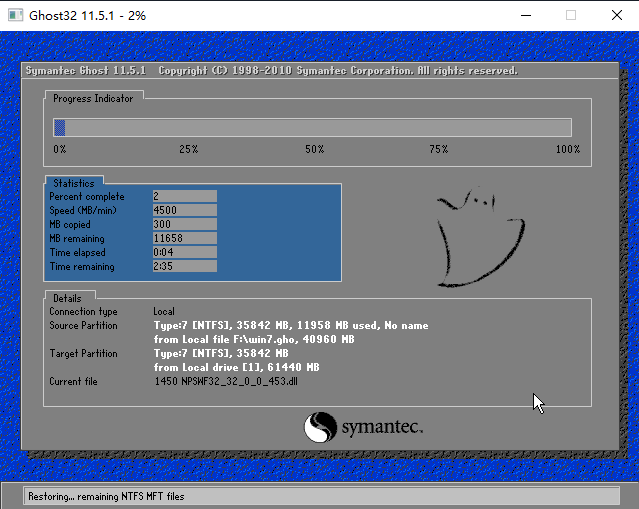
6、系统正在安装,请等候。
7、系统安装完毕后,软件会自动提示需要重启,并且拔出U盘,请用户拔出U盘再重启电脑。
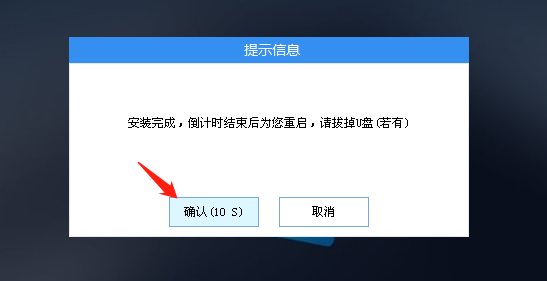
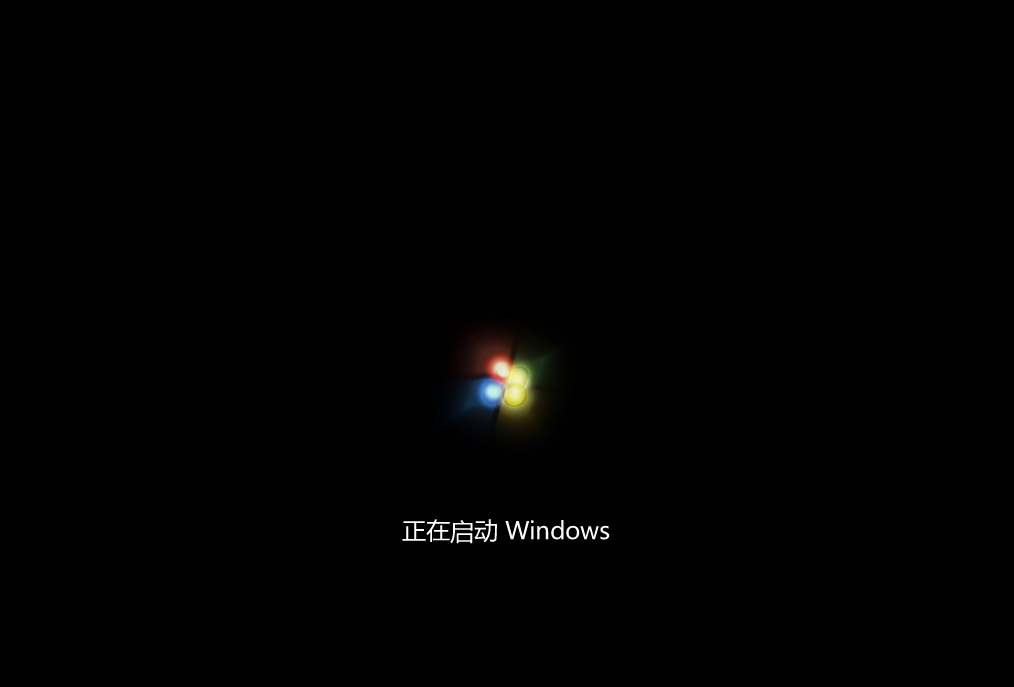
8、重启后,系统将自动进入系统安装界面,到此,装机就成功了!
以上就是餐饮美食小编为你带来的关于“低配旧电脑怎么装系统?”的全部内容了,希望可以解决你的问题,感谢您的阅读,更多精彩内容请关注餐饮美食官网。

猜你喜欢

笔记本电脑常用接口 类型图解
 0
0 win10硕鼠打不开提示已取消网页导航怎么办
0 新浪微博如何进行贴吧相关认证?
0 Excel表格如何使用Vlookup函数发现重复数据
0 王者荣耀女娲铭文2018(王者荣耀女娲铭文2018版)
0 Time Machine怎么备份系统
0 win7系统连接宽带时没有出现连接界面是怎么回事?
0 十大必玩的单机游戏((内置功能菜单)游戏大全)
0 在ipad里 APPle ID怎么创建
0 U盘复制不了文件如何修复
0 
太原市旅游攻略 太原最值得去的地方

密云古北水镇旅游攻略 密云古北水镇一日游攻略
银川沙湖旅游攻略 银川沙湖几月份去最好
黔东南旅游攻略 贵州黔东南旅游攻略自由行

青海湖旅游住宿攻略 青海湖环湖住宿攻略

丽江大理洱海旅游攻略 丽江大理攻略最佳旅游攻略

长春旅游攻略景点必去 长春市区旅游攻略必去景点
康定新都桥旅游攻略 新都桥必去的几个景点
普陀山自驾旅游攻略 普陀山旅游自驾游攻略

南昌旅游攻略景点必去 南昌必看的旅游点