如何将windows7安装到映像文件中
2023-09-29 本站作者 【 字体:大 中 小 】
我们现在使用的Windows7只是一个beta版本,这个版本在正式版发行后是肯定要删除的。如何能安全体验新操作系统而不给现有系统造成影响是不少用户会考虑的问题。在我们安装双系统的时候,往往会出现安装软件重复而发生系统混乱的情况,也可能出现病毒的互相传染,因此,让两个系统完全独立是最佳的安装方式。另外,安装新系统容易出现卸载不干净的痼疾,给以后安装操作系统带来不便。那么,我们应该如何来实现真正互不干扰的双系统环境呢?
其实,微软已经给我们提供了一个不错的解决方案——通过VHD文件安装Windows7!
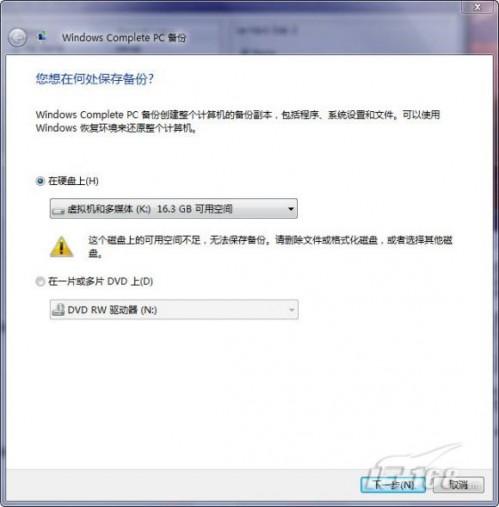
VHD文件是微软提供的虚拟机软件Virtual PC的映像文件格式。在建立了一台虚拟机后就会产生一个VHD的映像文件(如图1)。而Windows Vista的“备份状态和配置”功能生成的备份映像也是VHD文件类型(如图2)。
图片看不清楚?请点击这里查看原图(大图)。
建立Windows 7 映像文件
图片看不清楚?请点击这里查看原图(大图)。
Vista的备份映像也是VHD
而在Windows7中,微软提供了更加方便快捷的VHD文件的管理功能。我们可以打开“开始-所有程序-管理工具-计算机管理”命令,接着进入左侧的“存储-磁盘管理”,这时我们可以点击右侧的“磁盘管理-更多操作-附加VHD”加载VHD文件,然后可以象普通分区一样进行读写操作(如图3),磁盘2就是加载的VHD虚拟硬盘了(如图4所示)。我们还可以通过磁盘管理功能创建VHD文件。文件这样我们就可以将一些个人的文件保存到VHD文件中,只需隐藏VHD文件的位置即可提高文件的安全性。

图片看不清楚?请点击这里查看原图(大图)。
可以象普通分区一样进行读写操作

图片看不清楚?请点击这里查看原图(大图)。
加载的VHD虚拟硬盘
不过,更加让人惊讶的是,除了可以通过Virtual PC在VHD文件中安装操作系统外,我们也可以直接在物理计算机上将Windows7安装到VHD文件上。那么,我们需要怎么做呢?
一、安装的准备工作
根据以上的介绍,我们可以发现:除了Windows7可以安装到VHD文件,其实,其他操作系统应该也可以。这主要是由于Windows7的安装的PE版本比较高,对于VHD文件的支持更加完善决定的。因此,我们应该可以使用Windows7光盘制作的PE来安装其他操作系统到VHD文件。为了降低安装过程的命令行的复杂程度,我们可以先通过Virtual PC在至少有15GB空间的分区生成12GB大小的VPC文件。
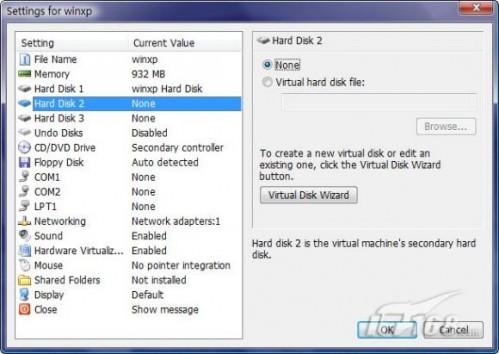
打开Virtual PC程序,点击“Settings”按钮进入设置窗口,选择“Hard Disk2”
,在右侧点击“Virtual Disk Wizard”开始新建VPC文件(如图5)。
图片看不清楚?请点击这里查看原图(大图)。
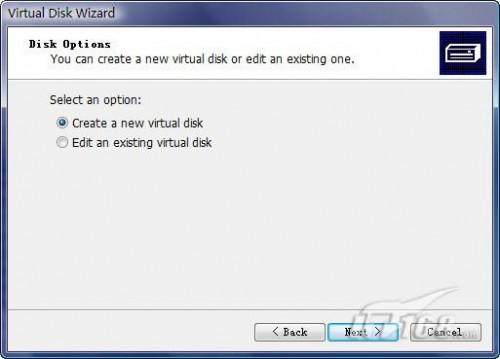
在开始的向导窗口点击“Next”按钮,在出现的窗口选择“Create a new virtal disk”按钮新建一个虚拟硬盘(如图6);
点击“Next”按钮,这时可以选择“A virtual hard disk”来建立一个虚拟硬盘(如图7);

点击“Next”按钮,接着需要点击“Browse”按钮在分区中建立一个VHD文件(如图8);

点击“Next”按钮,这时选择“Fixed Size”来建立一个固定容量的虚拟硬盘(如图9);
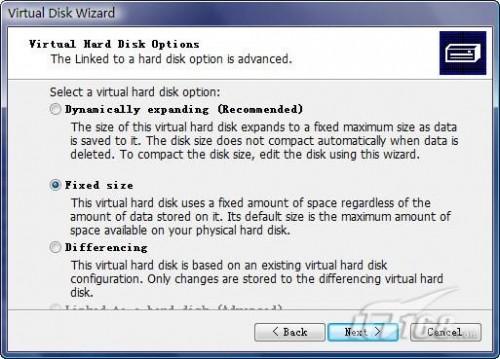
点击“Next”按钮,在出现的窗口设置硬盘容量为13000MB即可(不要超出最大可用空间,如图10);

点击“Next”按钮,之后确认即可完成了。稍后片刻就会建立好一个VHD的虚拟硬盘了。
二、具体详细安装过程
首先,我们从Windows7的安装光盘启动计算机。然后,一直让安装程序进行到语言、时区和流通格式以及键盘和输入法设置的时候,按下“Shift+F10”键打开命令提示符窗口(如图11)。这时,我们首先需要加载VHD的映像文件。

图片看不清楚?请点击这里查看原图(大图)。
1.加载VHD虚拟硬盘
首先,我们需要进入分区管理命令。输入Diskpart即可,这个命令可以提供全面的分区管理功能,如分区、格式化、缩放分区等等(如图12)。

图片看不清楚?请点击这里查看原图(大图)。
接着,我们输入Select vdisk file=f:windows7.vhd命令,该命令来加载VHD文件来生成虚拟的硬盘。命令执行完毕会出现DiskPart successfully opened the virtual disk file.的提示(如图13)。

图片看不清楚?请点击这里查看原图(大图)。
然后,我们还需要激活该虚拟硬盘,命令为:Attach vdisk。命令执行完毕显示(如图14)。
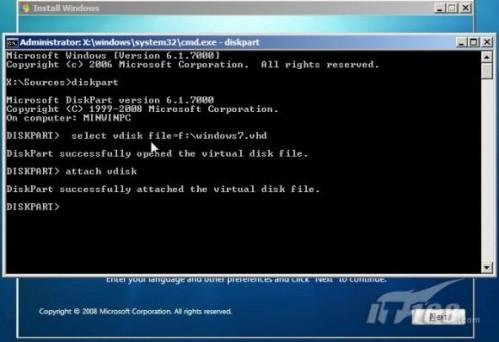
图片看不清楚?请点击这里查看原图(大图)。
最后,输入exit命令即可退出命令diskpart功能。
2.选择虚拟硬盘安装
我们可以关闭命令提示符窗口开始安装,只需象以前那样依照提示进行。进行到选择安装分区的时候,我们发现除了第一块硬盘Disk0的分区,还出现了Disk2的虚拟硬盘的分区,其后的Unallocated Space的提示说明尚未分区格式化,于是,我们开始来进行相应的操作吧(如图15)。

图片看不清楚?请点击这里查看原图(大图)。
选中Disk2,再单击“Drive Option(advanced)”,这时可以点击“New”新建一个分区,然后,点击“Apply”即可创建一个最大的分区(如图16)。最后,还需要点击Format来对改分区进行格式化。

图片看不清楚?请点击这里查看原图(大图)。
3.安装Windows7到虚拟硬盘分区
然后,我们就可以象普通分区一样安装windows7到VHD虚拟硬盘分区了(如图17)。

图片看不清楚?请点击这里查看原图(大图)。
三、双系统
环境应用特点
安装好Windows XP和Windows7双系统后,我们发现可以通过启动菜单选择进入的系统(如图18)。这是和在真实分区安装双系统是完全相同的。另外,安装的Windows7的性能也并没有受到虚拟硬盘分区的影响(如图19)。

图片看不清楚?请点击这里查看原图(大图)。
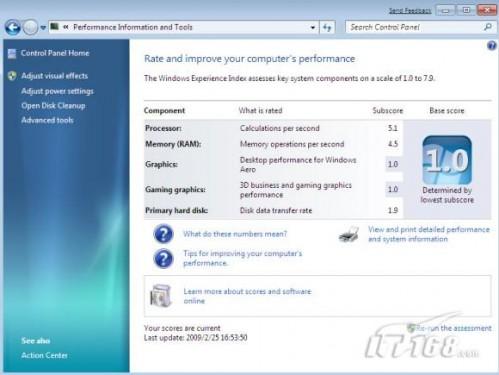
图片看不清楚?请点击这里查看原图(大图)。
我们发现一个有趣的现象。在Windows7环境中,安装Windows XP的主分区是不可见的,而保存VHD文件的分区是可见的(如图20),虚拟的VHD硬盘分区是以系统主分区的方式加载的。

图片看不清楚?请点击这里查看原图(大图)。
打开计算机管理窗口进行磁盘管理时,我们发现安装Windows XP的主分区没有被赋予盘符,因此,是系统刻意隐藏的。这样在Windows 7中就不会影响Windows XP系统。
当然,我们也可以让这个分区拥有可见的盘符。只需右键单击该分区选择“change Drive Letter and Paths” 命令,在弹出的窗口设置相应的盘符字母即可(如图21)。

在Windows XP中,我们可以发现Windows 7的系统分区不见了,只有生成VHD文件的分区是可见的(如图22)。目前,Windows XP的磁盘管理功能尚无法加载VHD文件为虚拟磁盘分区,因此,Windows XP下是无法修改Windows 7的系统的。
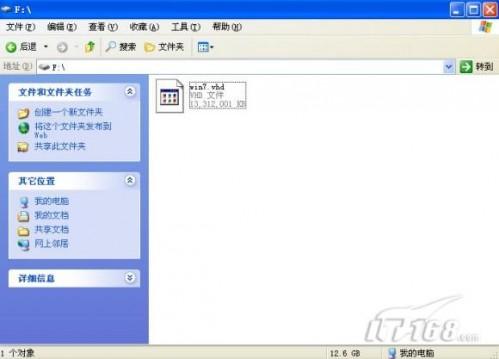
图片看不清楚?请点击这里查看原图(大图)。
这样就打造了两个互相独立的系统,安全性有很大的提高。而当不再需要Windows 7系统或者需要更新该系统时,只需删除原来的VHD文件,重新建立一个VHD文件进行安装即可。删除Windows7系统后,可以使用EasyBCD之类的双系统引导工具来修改引导记录,干净的剔除系统文件和启动信息,不影响老的系统。

猜你喜欢

excel快速标注颜色快捷键
 0
0 PC3000 DOS版 迈托硬盘LDR文件读写
0 苹果12怎么设置5g网络
0 Win8.Win8.1红色警戒2全屏如何设置
0 惠普笔记本新买的怎么安装系统?新买的惠普笔记本系统安装教程
0 2022微信红包封面免费领取
0 如何禁止win7安装软件
0 微信二维码名片怎么开启
0 ios14正式版发布时间是什么时候
0 Win8按快捷键弹出"touchpad driver diagnostics"提示怎么办?
0 
太原市旅游攻略 太原最值得去的地方

密云古北水镇旅游攻略 密云古北水镇一日游攻略
银川沙湖旅游攻略 银川沙湖几月份去最好
黔东南旅游攻略 贵州黔东南旅游攻略自由行

青海湖旅游住宿攻略 青海湖环湖住宿攻略

丽江大理洱海旅游攻略 丽江大理攻略最佳旅游攻略

长春旅游攻略景点必去 长春市区旅游攻略必去景点
康定新都桥旅游攻略 新都桥必去的几个景点
普陀山自驾旅游攻略 普陀山旅游自驾游攻略

南昌旅游攻略景点必去 南昌必看的旅游点