笔记本电脑wifi功能消失了(笔记本电脑如何打开无线网络功能)
2023-07-17 本站作者 【 字体:大 中 小 】
笔记本电脑突然失去wifi功能?
电脑失去WiFi功能,无internet的原因很多,可以按照以下方法和步骤,逐项排查并修复:
1,先看看电脑或者笔记本是否把无线网络或者WiFi功能关闭了,一种是系统或者软件带有的无线网络和WiFi的开关设置,另一种是电脑或者笔记本自身的硬件开关,解决方法:重新开启这类开关;
2, 再确认无线网络是否需要输入密码以及密码是否正确,如果不知道无线网络的密码或者密码输入错误,则无法连接到无线;
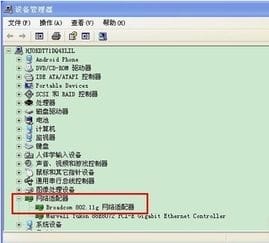
3,查看设备管理器中,有没有无线网卡设备,如果没有或者上面有黄色问号,就是无线网卡驱动问题,可能网卡驱动丢失或损坏,如果驱动,丢失,“本地连接”图标也会会消失。解决方法:上官网或者用自带的驱动盘重装驱动,再或者安装运行驱动精灵进行网卡驱动的更新和重装;
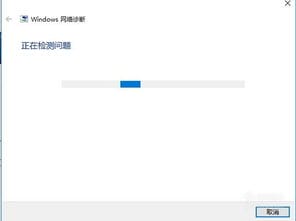
4, 尝试右键单击系统托盘的“网络连接”选择“解决问题”进行快速修复;
5,按Win+X,选择“命令提示符(管理员)”,注意这个不要选择到上面的那个“命令提示符”,不然你在输入命令后,可能会收到“请求的操作需要提升”的提示。在弹出的CMD窗口中输入“netsh winsock reset”(注意,不带双引号),然后回车;回车后,你将收到“成功重置 Winsock 目录,你必须重新启动计算机才能完成重置”的提示。这时重新启动你的计算机,看看是否网络即可恢复正常;
6, 尝试用3 6 0 安 全 卫 士的断网急救箱,或者Q Q 电 脑 管 家的网络修复功能尝试修复网络;
7, 拔掉modem(猫)和路由器的电源,等待十分钟,再插上电源,等到modem和路由器正常运行后,试试能不能上网;
8, 网线或者网线接头接触不良。解决方法:尝试扭动或者插拔一下,看看是否能连上网;
9, 可能是DNS设置有问题。解决方法:请下载安装魔 方 优 化 大 师,里面有:“DNS助手”通过“DNS助手”,重新优选一下DNS即可。如果无有DNS服务器,请设置 “114.114.114.114”和“8.8.8.8”为优选DNS服务器;
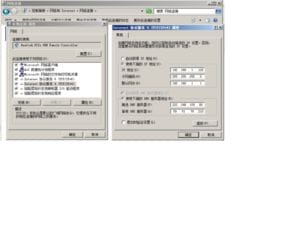
10, 也可能是网络设置了固定ip地址。电脑TCP/IP(v4 或者v6)中设置了具体的IP和DNS,但这些IP和DNS(v4 或者v6)又和路由器的不一致造成的。解决方法:如果路由器开启了DHCP,右键单击系统托盘的“网络连接”选择“打开网络和共享中心”,双击“更改适配器设置”,右键单击相应设备,选“属性”,在里面找到TCP/IPv4,点直接用“自动获取”,如果路由器没有开启DHCP,就要设置与路由器一致的IP 和DNS;
11,也可以尝试把路由器的无线设置中的模式改为802.11n(需要路由器支持此种模式).不要用混合模式,方法:右键单击“这台电脑”,再点选“属性”,双击“设备管理器”,点击“网络适配器”,点选“无线网卡”,再点选“高级”然后在里面更改为802.11n模式“可用”,试试能否联网;
12,如果以上方法均无效,以很可能路由器本身设置有问题,尝试恢复初始设置:在无线路由器开启时,按下RESET键不放,过5秒后,恢复初始设置后,重新对无线路由器进行设置;(已经后附“路由器设置方法”)
13, 还有可能是你的网络运营商提供的网络有问题,请联系网络运营商;
14, 网卡(包括:有线网卡和无线网卡)损坏,请更换网卡;(如果不懂,请找网络运营商或者专业人士进行修复或者更换)
15,路由器本身有问题,或者损坏,请换一个路由器试试。
后附:
路由器设置方法:
1、将网线—路由器—电脑之间的线路连接好(将网线接入路由器的WAN口,用网线将电脑与路由器的任意一个Lan口连接),启动电脑并打开路由器开关,路由器启动稳定后,如果看到Lan口闪烁,即说明电脑与路由器成功建立通讯。(注意,此时不要连接Modem);
2、启动电脑后,进入操作系统,打开浏览器,在地址栏中输入192点168点1点1或192点168点0点1,然后进入无线路由器默认登陆网关界面;
3、默认登陆网关界面出现一个登录路由器的帐号及密码,默认的情况下,帐号和密码均为:admin(全部小写);
4、根据设置向导一步一步设置,选择上网方式,通常ADSL用户则选择第一项PPPoE,如果用的是其他的网络服务商则根据实际情况选择下面两项,如果不知道该怎么选择的话,直接选择第一项自动选择即可,方便新手操作,选完点击下一步;
5、然后按提示步骤输入从网络服务商申请到的账号和密码,输入完成后直接下一步;
6、然后选择无线设置,设置wifi密码,尽量字母数字组合比较复杂一点不容易被蹭网。
7、输入正确后会提示是否重启路由器,选择是确认重启路由器;
8 、路由器设置完成后,关闭电脑,然后把路由器和Modem连接上,Modem插上电源,等待Modem正常运行后,打开电脑,就能上网了。(特注:有的光猫自带路由功能,也就是modem和路由器二合一,这种设备直接设置好路由器功能和无线网络密码直接联网连接电脑即可。)
电脑wifi功能消失了
笔记本wlan不见了,解决方法为:
解决方法一:可能误点了飞行模式,导致了无法联网,可以先首先我们检查一下桌面右下角网络,飞行模式是否被打开了,开启了飞行模式之后,无线网络、蓝牙等设备都会关闭的,所以导致了无法上网。
解决方法二:可能是禁用了无线网络设备,鼠标右键“此电脑”,选择“管理”,点击左侧栏的“设备管理器”,在网络适配器中找到无线网卡,如果被禁用的无线网卡设备,右键“启用设备”即可。或者笔记本电脑的无线网络功能被关闭了,有些笔记本在F1-F12键上有无线网络图标,每个笔记本位置不同纯猛,我们肆裤吵只需要裂侍在FN+无线网络键即可打开或者关闭。
解决方法三:在桌面设置中和“网络和Internet”中如果没有WLAN那一栏,我们可以先在设备管理器中查看一下无线网络设备,看下无线网卡驱动是不是有感叹号,将其卸载驱动,并重启电脑。
笔记本电脑突然没有了wifi功能怎么处理呢?
可能是wife功能没有开启;
1、以Win10为例,点击左下角的“开始”菜单;
2、接下来在开始菜单选择“设置”选项;
3、在设置界面选择“网络与Internet”选项;
4、接下来在网络设置界面选择左侧工具栏的“以太网”选项;
5、在以太网界面选择右侧的“更改适配器”选项;
6、在适配器界面右击以太网,然后选择“禁用”选项;
7、接下来右击“WLAN”,然后选择“启用”选项;
8、接下来就出现了无线网功能,点击连接就可以了;
[img]笔记本wifi的功能不见了,怎么设置?
1、确认无线功能是否有开启,通过快捷键(热键)开启或关闭无线功能
2、确认设备管理器内的无线网络装置是否异常开始--控制台--设备管理器,检视"网络适配器"是否出现惊叹号下图绿框是正常的网络卡,红框出现惊叹号则是异常的网络卡
若装置出现惊叹号,可先至官网下载最新网卡驱动程序并安装。
3、开启网络和共享中心进行疑难解答
设备管理器无惊叹号,代表网络卡应正常,问题可能是系统设定或其他网络设备造成
开始--控制面板--网络和共享中心,进入网络和共享中心,可看到基本网络信息
若有出现惊叹号或是X,可以点击执行Windows内建的网络疑难解答
4、还原网络设定至默认值
开始--搜寻程序及档案输入"cmd"并按下Enter
点选cmd执行
输入 netsh winsock reset,并按下Enter
需重新启动计算机。

猜你喜欢

苹果15会不会全系灵动岛
 0
0 三星多功能传真一体机(三星多功能传真一体机怎么换墨盒)
0 Win10录屏文件保存在哪里?Win10录屏文件保存位置介绍
0 联想g475旧电脑能卖多少钱联想e450多钱一台(联想g475二手多少钱)
0 roundedtb如何设置开机启动
0 暗影之剑之伐魔之路(暗影之剑恶魔城)
0 wps日志制作教程(wps如何制作日历日程表)
0 在线短信验证码平台(中国手机号码免费接收验证码)
0 关于同花顺windows8的信息
0 小米电视怎么连接麦克风(小米电视怎么连接麦克风唱歌)
0 
太原市旅游攻略 太原最值得去的地方

密云古北水镇旅游攻略 密云古北水镇一日游攻略
银川沙湖旅游攻略 银川沙湖几月份去最好
黔东南旅游攻略 贵州黔东南旅游攻略自由行

青海湖旅游住宿攻略 青海湖环湖住宿攻略

丽江大理洱海旅游攻略 丽江大理攻略最佳旅游攻略

长春旅游攻略景点必去 长春市区旅游攻略必去景点
康定新都桥旅游攻略 新都桥必去的几个景点
普陀山自驾旅游攻略 普陀山旅游自驾游攻略

南昌旅游攻略景点必去 南昌必看的旅游点