WPS表格高级筛选使用方法教学分享
2023-05-31 本站作者 【 字体:大 中 小 】
WPS表格高级筛选使用方法教学分享。在进行表格数据整理时,我们常常会需要去进行内容的筛选,这个时候就需要使用到高级筛选功能了,使用高级筛选功能,我们可以快速的挑选出符合条件的数据内容。接下来我们一起来看看具体如何使用筛选功能的方法吧。
具体内容
一、列出总分不小于400分且数学课不大于85分的成绩表
先设置筛选条件:在K1和L1单元格分别输入“总分”和“数学”(与前面成绩表中相应列的标题文本要保持一致,格式不限),在K2单元格输入“》=400”,在L2单元格输入“《=85”。
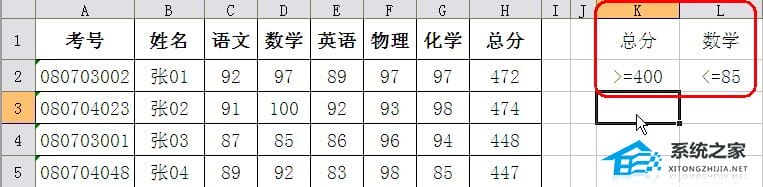
这样的设置即表示筛选条件为“总分不小于400分且数学课不大于85分”。
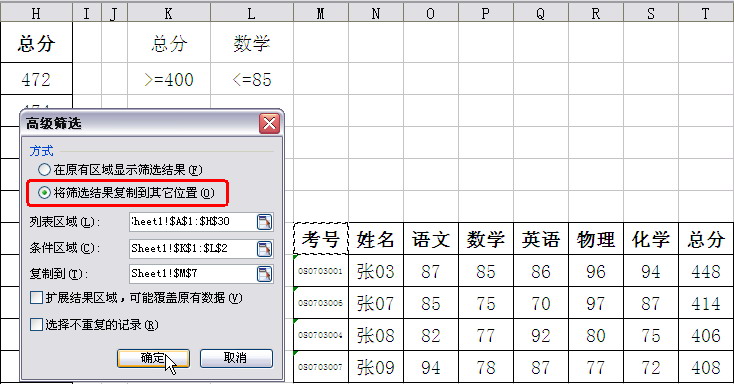
点击菜单命令“数据→筛选→高级筛选”,打开“高级筛选”对话框。选中“将筛选结果复制到其它位置”单选项,点击“列表区域”输入框右侧的图标,然后框选原始成绩所在的区域“Sheet1!$A$1:$H$30”,再点击图标回到对话框。同样的方法设置“条件区域”输入框为 “Sheet1!$K$1:$L$2”,然后在下方的“复制到”输入框中输入筛选结果表格的起始位置“Sheet1!$M$7”(这些单元格区域也可以手工输入),确定后就可以看到筛选到的结果了。
二、列出数学或英语小于85分的成绩表
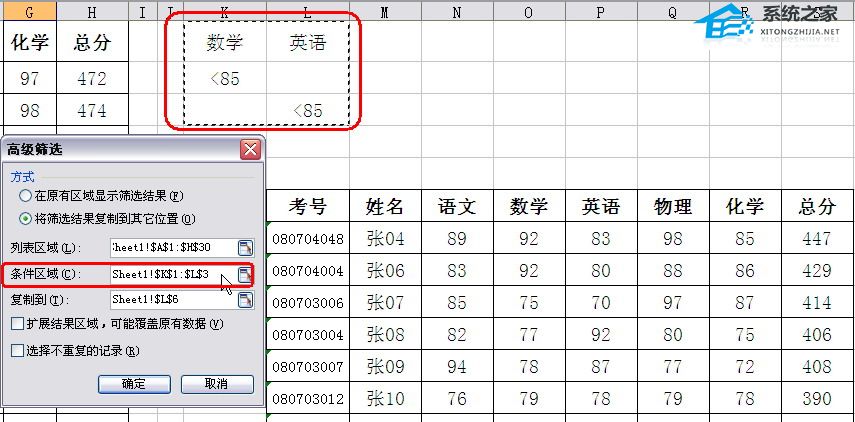
与前面的操作相比,这次只是筛选条件的不同。所以我们只需要重新设置筛选条件就可以了。在K1和L1单元格分别输入“数学”和“英语”,在K2单元格输入“《85”,在L3单元格输入“《85”。当筛选条件位于同一行时表示“且”的关系,而不同行的条件则表示“或”的关系。
在“高级筛选”对话框中“条件区域”就设置为“Sheet1!$K$1:$L$3”。筛选结果。
三、列出总分大于400、数学或英语小于85的成绩表
其实明白了同行条件表示“且”,不同行条件表示“或”的关系,那么这个看起来挺麻烦的问题就不复杂了。还是只需要重新设置条件。
在K1、L1、M1单元格分别输入“总分”、“数学”、“英语”。在K2:K3单元格中都输入“》400”,在L2单元格输入“《85”,在M3单元格也输入“《85”。如此设置好后筛选结果。

由上可见,在WPS表格中分析数据时,高级筛选是一个非常实用的功能。如此您也遇到类似的成绩表分析,那么不妨试试高级筛选。

猜你喜欢

lols6鳄鱼符文攻击穿透(lol鳄鱼符文天赋)
 0
0 台式电脑组装安全插座(台式电脑组装安全插座图片)
0 h16主板怎么接电脑线(h110主板开机线怎么插)
0 苹果手机上有什么好玩的单机游戏?
0 去女神家修电脑(去女生家修电脑)
0 电脑背光灯拆解(电脑背光灯拆解视频)
0 电脑时间设置在哪里设置时间(电脑上的时间在哪设置)
0 查找我的电脑的快捷键(电脑上的查找快捷键)
0 快速搜索电脑文件 工具
0 windows11系统连校园网的方法
0 
金鸡奖15个评委都投给了朱一龙 0反对票

20岁小伙月入6000背百万房贷 白天工作晚上摆摊每天工作14小时

2023新一线城市名单官宣 2023新一线城市名单有哪些
内蒙古呼和浩特旅游攻略 内蒙古呼和浩特有什么好玩的地方

兄妹四人同时查出肠道肿瘤 专家提醒便血以为痔疮是误区
河南麦收季遇10年最严重“烂场雨” 河南紧急下拨2亿元用于小麦烘干
猪场电闸跳闸 高温致上千头猪死亡
员工每天带薪拉屎3至6小时被解雇合理吗 员工每天带薪拉屎3至6小时被解雇违法吗
四川一初中生疑被同学围殴致死是怎么回事 四川一初中生疑被同学围殴致死具体情况
云南“喊渴” 广东急了是为什么 云南“喊渴” 广东急了是什么情况