

用Msconfig管理Win7系统引导配置
2024-04-17 本站作者 【 字体:大 中 小 】
通过“系统配置工具”,我们可以在Windows 7中调整计算机的启动方式。通常情况下,高级用户使用该工具进行系统故障的排错和诊断。例如,作为排错的一部分,可与配置计算机使用诊断启动模式,只加载最基本的和服务。
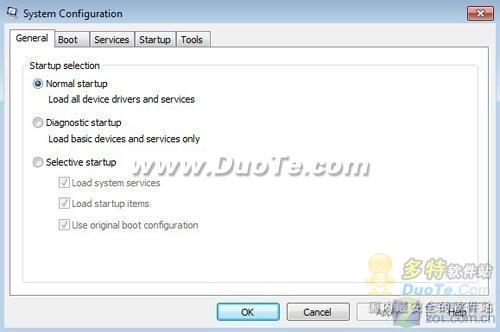
依次点击“开始”→“运行”输入回车后可启动“系统配置工具”,该工具提供了很多选项,应该说是我们管理BCD最方便的工具。在“常规”选项卡下可用于配置系统的启动方式,以及是否需要将系统启动到排错和诊断模式下。通过使用这些选项,可以选择进行常规启动、诊断启动或选择性启动。在重启计算机并解决问题后,需要再次打开系统配置工具,并在“常规”选项卡中选中“正常启动”单选按钮。
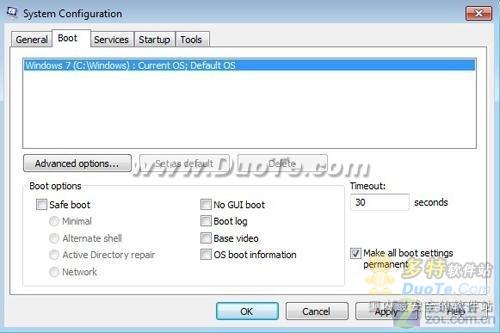
在“系统配置工具”的“启动”选项卡下可用于控制特定启动过程的工作方式。在此我们可以配置计算机启动到某种启动模式下,并可选择其他选项,例如无GUI启动等。如果在排错后发现需要保留这些设置,则可以选中“使所有启动设置成为永久设置”复选框,以便将这些设置保存到引导配置启动项中。图2
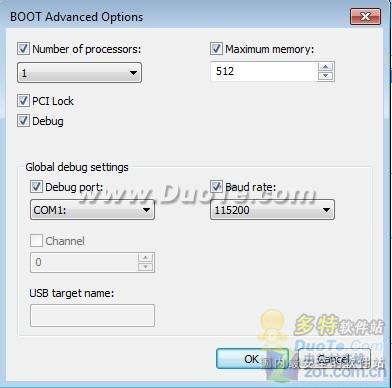
另外,在“启动”选项页面中还有一个“高级选项”按钮,单击该按钮可进入“启动高级选项”对话框。在此,除了可以锁定PCI、检测HAL以及启用测试,还可以使用高级选项实现某些特殊应用。
1.指定操作系统可以使用的处理器数量。在多处理器的系统中通常会发生某些莫名的故障,如果我们要进行排错以了解该故障是否是由此引起的,可以使用该选项。
2.设定操作系统可以使用的最大数量。如果我们怀疑某些系统引导问题是有安装了额外的内存引起的,则可以使用该选项。比如,系统本来是2GB的内存,如果在安装了另外的一条2GB内存后导致系统不能引导,为了判断是否是有这条额外的内存导致了上述故障,我们就可以暂时限制系统只能使用MB的内存。
如果怀疑安装到计算机上的某个服务导致系统引导故障,可以在“系统配置工具”的“常规”选项卡下选择诊断或者选择性启动模式的方式进行判断。如果确信是某服务导致了启动故障,那么可以在“服务”选项卡下禁用该服务。在禁用后问题不再发生,应该可以确认是该服务的问题,那么我们就可永久性地禁用该服务或更新该服务。同理,如果怀疑某个在启动时自动运行的程序导致了系统引导故障,那么可以通过“启用”选项卡下的设置来进行排错。

猜你喜欢

天涯明月刀手游唐门论剑如何应对各种门派
 0
0 2022年王者荣耀世界冠军杯KIC四分之一决赛赛程介绍
0 说你昨天去哪里电话为何关机是什么歌
0 女神异闻录夜幕魅影预抽卡活动参与方法
0 支付宝7月18日每日一题答案
0 迷你西游饺子有什么奖励迷你西游饺子奖励介绍
0 B站2022年二季度财报营收49亿元同比增
0 2020支付宝蚂蚁庄园小课堂10月27日答案
0 FGO星之三藏活动自由本配置一览
0 刺客信条起源配置要求推荐,刺客信条起源新装机配置推荐
0 
2024去云南旅游最佳路线 云南旅游的最佳路线安排

2024最适合穷游的12个地方 一个人穷游去哪里好

2024桂林必去五个景点 桂林旅游必看景点

2024清明家庭旅游最佳去处 清明节去哪里玩比较好

张家界旅游必去景区 张家界旅游景点推荐

2024重庆旅游攻略 2024年重庆旅游景点

西安旅游攻略自由行路线推荐 第一次去西安旅游攻略

2024昆明旅游攻略景点大全 昆明有什么好玩的地方推荐
成都旅游必去十大景点推荐 四川成都最值得去的十大景点

2024山西旅游必去十大景点 山西必去景点攻略地