windows8系统自带的磁盘管理工具实现简单无损分区
2023-10-20 本站作者 【 字体:大 中 小 】
随着windows8系统上市,各大品牌(联想、华硕、宏基、三星等)笔记本电脑也都开始预装 windows8系统。但是笔记本电脑商家在预装windows8系统时没有考虑用户体验,把一个500GB或1TB的硬盘单独划分成一个硬盘分区,这样的分区方式很不符合我国用户使用电脑的习惯。电脑硬盘分区尤其是无损系统分区是一个相对专业性强、风险高的操作,操作不当会造成系统损坏或数据丢失。有的人借助第三方系统分区软件,这样的软件多是不兼容windows8或收费的。其实,我们需要的只是在不破坏系统的情况下,把一个500GB的系统C盘减小,腾出一部分硬盘空间作为另外的分区供我们存储资料、文档、数据。
下面介绍一种利用 windows8系统自带的磁盘管理工具对整个硬盘或系统分区或其他分区进行分区操作或改变分区大小,这种方法简单,有效,绝对安全,人人都可以自己操作。
一、分区规划
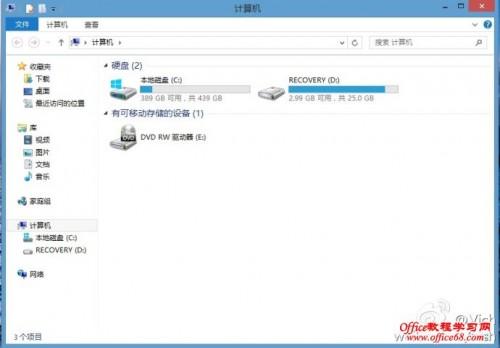
首先来看预装window8系统的磁盘分区,一般是一个系统盘和一个系统恢复盘。我们需要把C盘减小,然后腾出空间做为其他分区。
二、打开磁盘管理工具
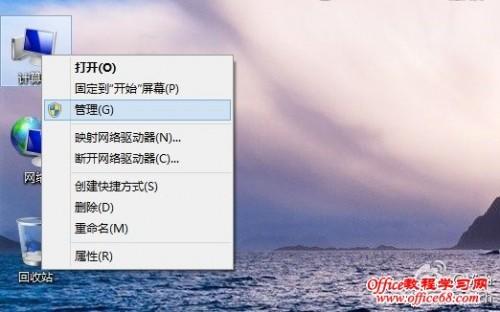
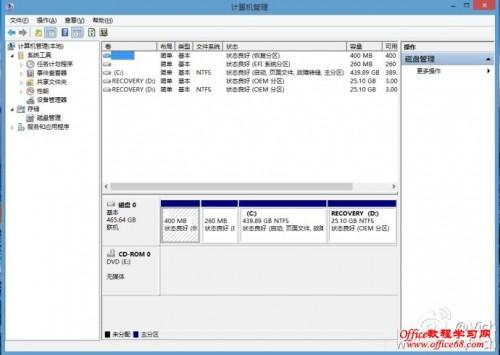
通过右击“计算机”,选“管理”菜单——存储——磁盘管理,打开磁盘管理工具。
三、调整系统C盘大小,腾出未分配空间
右击C盘分区——压缩卷——查询压缩功空间——压缩,腾出多余未分配磁盘空间。(都是默认操作)
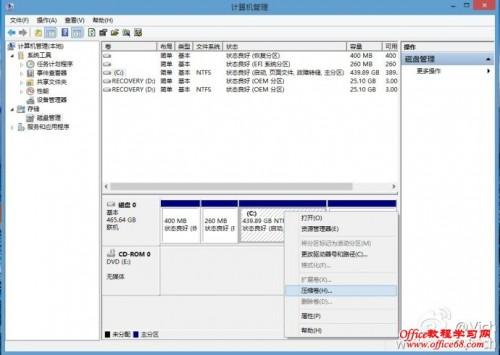
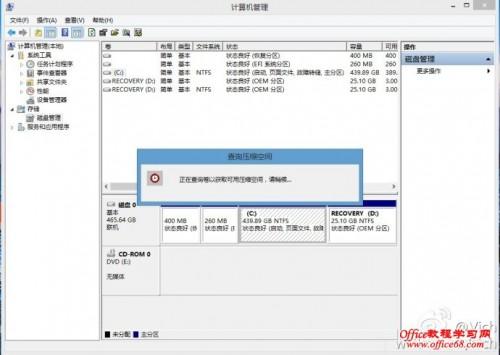
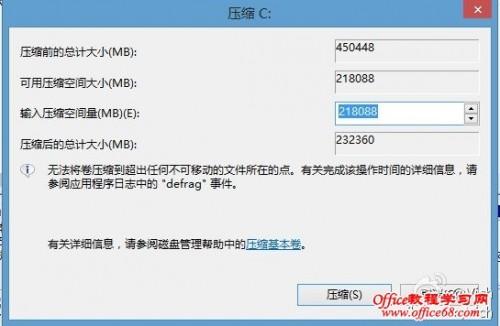
压缩大小为默认数值
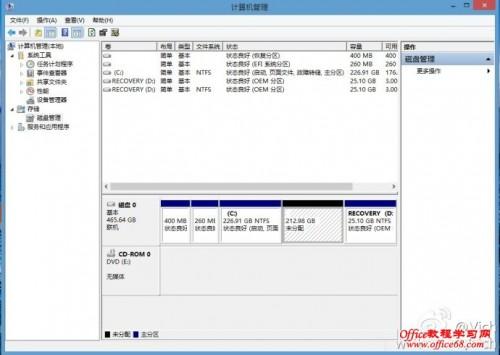
得到未分配磁盘空间
四、建立分区
在未分配磁盘空间上,右击操作,选择“新建简单卷”,按照向导提示进行分区。(图中为示范建立一个50G=51200M的分区)
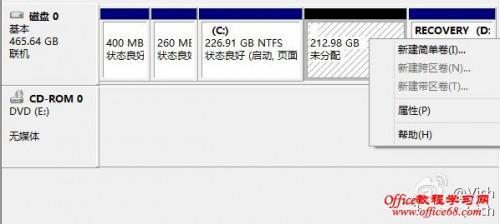
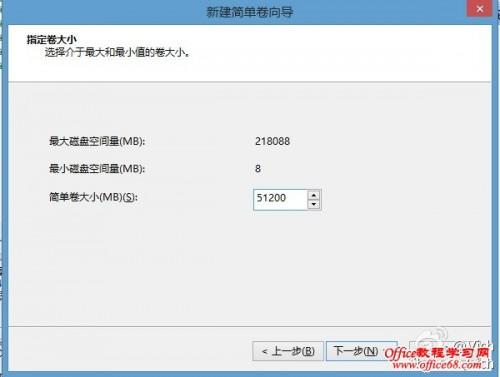
示例建立一个50G的分区,50G=51200M
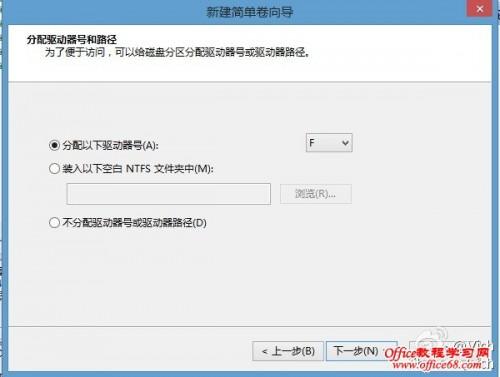
默认操作

按默认操作
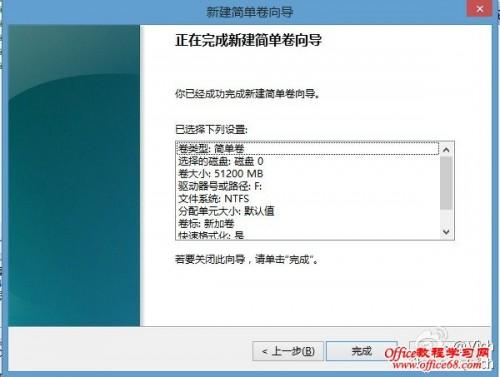
完成分区向导
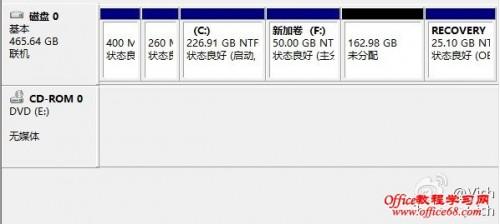
50G的分区已经建立好
五、同样方法继续建立其他分区
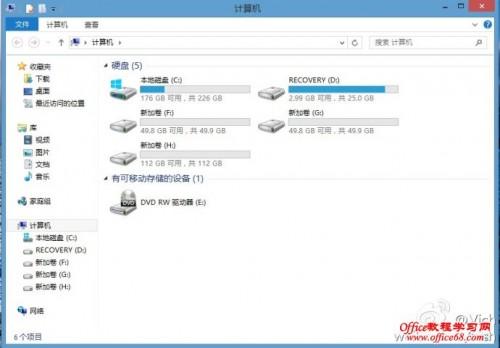
最终建立了2个50G和1个110G的的分区

猜你喜欢

2018吕布带心眼铭文有用吗(吕布带什么符文伤害高)
 0
0 凯恩血蹄的符文长矛(凯前期刀刀暴击的铭文)
0 Steam怎么更改绑定邮箱?Steam更改所绑定邮箱的方法
0 Windows8系统如何设置插入某种媒体和设备时的后续操作
0 苹果电脑主板芯片介绍图(苹果电脑主板芯片烧坏了能修好吗)
0 怀旧服猎杀对决天赋(猎杀对决技能点)
0 百度云公开分享和私密分享是什么意思?
0 Windows 10 Build 10130怎么快速升级?
0 最新版evasi0n1.0.2 beta发布 修复了ipad2 ios7越狱后不断重启问题
0 Win8本地连接不见了怎么办
0 
太原市旅游攻略 太原最值得去的地方

密云古北水镇旅游攻略 密云古北水镇一日游攻略
银川沙湖旅游攻略 银川沙湖几月份去最好
黔东南旅游攻略 贵州黔东南旅游攻略自由行

青海湖旅游住宿攻略 青海湖环湖住宿攻略

丽江大理洱海旅游攻略 丽江大理攻略最佳旅游攻略

长春旅游攻略景点必去 长春市区旅游攻略必去景点
康定新都桥旅游攻略 新都桥必去的几个景点
普陀山自驾旅游攻略 普陀山旅游自驾游攻略

南昌旅游攻略景点必去 南昌必看的旅游点