昭阳K49.E49安装或改装XP系统的设置
2023-10-20 本站作者 【 字体:大 中 小 】
故障现象:
昭阳K49、E49安装或改装XP系统时经常出现无法引导,或是无法从U盘启动,或在安装过程中出现蓝屏现象。
原因分析:
由于微软不再提供XP系统技术支持,目前电脑采用硬件技术设计时候已不再考虑XP系统兼容性。另外随着硬件技术的发展,10多年前发布的XP系统已不能支持新的硬件技术平台。因此新机型不建议安装使用XP系统。举例来说,由于INTEL最新的芯片组已经放弃了对XP系统的支持,故采用最新intel主板平台的机型无法安装为XP系统,且此系统下以没有适用此机型的驱动及软件,所以推荐使用Windows 7(含)以上的操作系统。
解决方案:
若因为特殊需求要安装使用XP系统,可根据以下操作尝试更改安装。
重要提示
以下方案采用的安装程序均指原版安装程序安装,Ghost或PE安装方式由于安装程序不统一,所用系统功能不完全一致,恕无法提供技术支持。Ghost或PE安装方式本身仅限交流使用,非正规安装系统方式。
目前测试的几个系统不兼容地方:
1. GPT分区形式。早期硬盘分区是采用的MBR分区形式,随着硬盘容量的增加,MBR分区形式的局限性不能满足需求。一种突破传统MBR磁盘分区结构限制的GUID磁盘分区系统(GPT)被引入,新结构中,磁盘的分区数不再受限制(在MBR结构下,只能存在4个主分区),支持的最大磁盘容量也可以超过3T的限制。目前支持GPT分区格式的操作系统只有特殊版本的Windows 7 64位系统及Windows 8以及Windows 8.1系统。XP系统不支持。所以改装系统时需要将BIOS里UEFI引导方式关闭(UEFI方式只能在GPT分区形式下使用),安装系统时将现有分区全部删除,转换为MBR格式。
2. 目前电脑采用电源管理芯片XP系统无法支持,导致安装过程中出现7B蓝屏。安装过程中要按F7忽略驱动程序加载再继续安装,以此来关闭ACPI高级电源管理功能。XP系统无法驱动电源管理功能的后果是会影响使用系统的睡眠,休眠等其他电源管理操作,在关机时,会提示“您可以安全的关机了”,此时需要再次按一下电源开关才可正常关闭。
操作说明:
1. BIOS相关设置
请严格按以下说明一步一步操作,任何一个细节不能跳过。
1)先重新启动计算机,并按下笔记本键盘上“F1”或“FN+F1键”(具体按键,根据屏幕下方提示操作)键进入笔记本的BIOS设置界面。
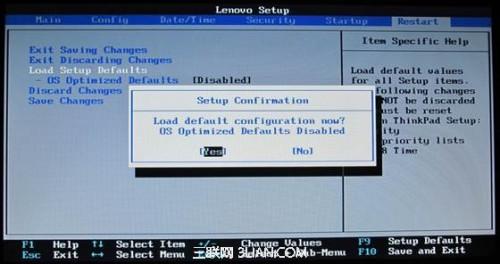
2)进入BIOS设置界面后,按下键盘上“→”键将菜单移动至“Restart“项目,按下键盘上“↓”按键选择到” OS Optimized Defaults“选项,按下“回车”键打开该选项的设置菜单,按下键盘上“↑”按键将该选项默认的”Enabled“修改为”Disabled“之后,按下“回车”键确认。按下键盘上“↑”按键选择到”Load Setup Defaults“选项,按下回车键启动恢复BIOS默认功能窗口,在该窗口直接按下笔记本键盘上的”回车“键启动BIOS恢复默认功能。之后再按下笔记本键盘上“F10”键启动BIOS保存设置窗口,在该窗口中直接按下笔记本键盘上的”回车“键启动BIOS保存设置并重新启动计算机功能。(如下图)
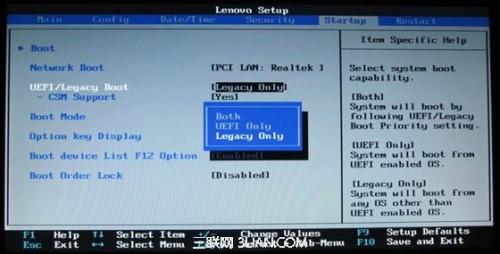
3)在计算机重新启动至“Lenovo“LOGO画面时,并按下笔记本键盘上“F1”键进入笔记本的BIOS设置界面,按下键盘上“→”键将菜单移动至“Startup“项目,按下键盘上“↓”按键选择到”UEFI/Legacy Boot“选项,按下“回车”键打开该选项的设置菜单,按下键盘上“↓”按键并将该选项默认的”Both“修改为”Legacy Only“之后按下“回车”键确认。再按下笔记本键盘上“F10”键启动BIOS保存设置窗口,在该窗口中直接按下笔记本键盘上的”回车“键启动BIOS保存设置并诚信启动计算机功能。(如下图)
4)大多数XP系统安装程序不含有AHCI驱动程序。若使用安装程序不含有AHCI驱动程序,需要将BIOS里“config”选项卡下“sata mode”由“AHCI”改为“compatibility”。之后再按F10保存设置。
2. 系统安装
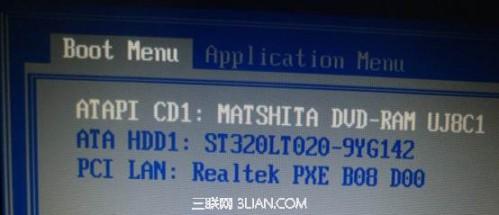
1)在计算机重新启动至“Lenovo“LOGO画面时,并按下笔记本键盘上“F12”或“FN+F12”键进入笔记本的引导设置界面。在此时将您笔记本的光驱托盘弹出,放入正版的Windows XP操作系统光盘之后将光驱托盘推回,同时选择该界面中的“ATAPI CD1“项目并按下”回车“键,以实现光驱启动。(如下图)
2)鉴于XP系统不支持GPT分区格式,需要将分区删除,转换格式,再重新分区。可借用Windows 7及以上版本Windows 系统安装程序带的“Diskpart”工具实现。鉴于XP系统本身无此功能,需要借用Windows 7系统的此功能。PE或GHost系统安装方式恕无法提供资料。
3)关闭AHCI高级电源管理功能
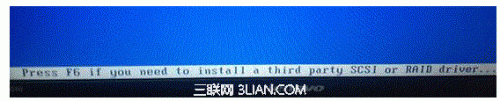
当出"Press F6 if you need to install..."提示时,按几下“F7”按键,正常安装
之后安装界面和传统电脑安装界面类似,无区别。
即使可以安装,驱动程序大多无法解决,电脑硬件性能发挥也有限制。使用起来问题也比较多,若希望有更好的操作体验,此款笔记本我们建议安装Windows 7或Windows 8系统。

猜你喜欢

iOS14.6beta3怎么样
 0
0 win8系统应用商店打不开怎么解决
0 Linux手机研发要过五大难关
0 隐流之镰上单符文(影流之镰符文s10)
0 Win7系统如何禁用task scheduler服务功能
0 Windows7系统创建无线临时(计算机到计算机)网络的方法(图文教程)
0 华为 MatePadPro13.2发布时间(华为matepadpro发布价)
0 联想IdeaPad 14s笔记本如何通过bios设置u盘启动(联想ideapad14s进入bios)
0 在WindowsXP里如何共享打印机
0 简单禁用U盘小技巧
0 
太原市旅游攻略 太原最值得去的地方

密云古北水镇旅游攻略 密云古北水镇一日游攻略
银川沙湖旅游攻略 银川沙湖几月份去最好
黔东南旅游攻略 贵州黔东南旅游攻略自由行

青海湖旅游住宿攻略 青海湖环湖住宿攻略

丽江大理洱海旅游攻略 丽江大理攻略最佳旅游攻略

长春旅游攻略景点必去 长春市区旅游攻略必去景点
康定新都桥旅游攻略 新都桥必去的几个景点
普陀山自驾旅游攻略 普陀山旅游自驾游攻略

南昌旅游攻略景点必去 南昌必看的旅游点